> ## Documentation Index
> Fetch the complete documentation index at: https://docs.demasvandijk.nl/llms.txt
> Use this file to discover all available pages before exploring further.
# Pagina's vertalen met Polylang
## Stap 1: Pagina dupliceren naar een nieuwe taal
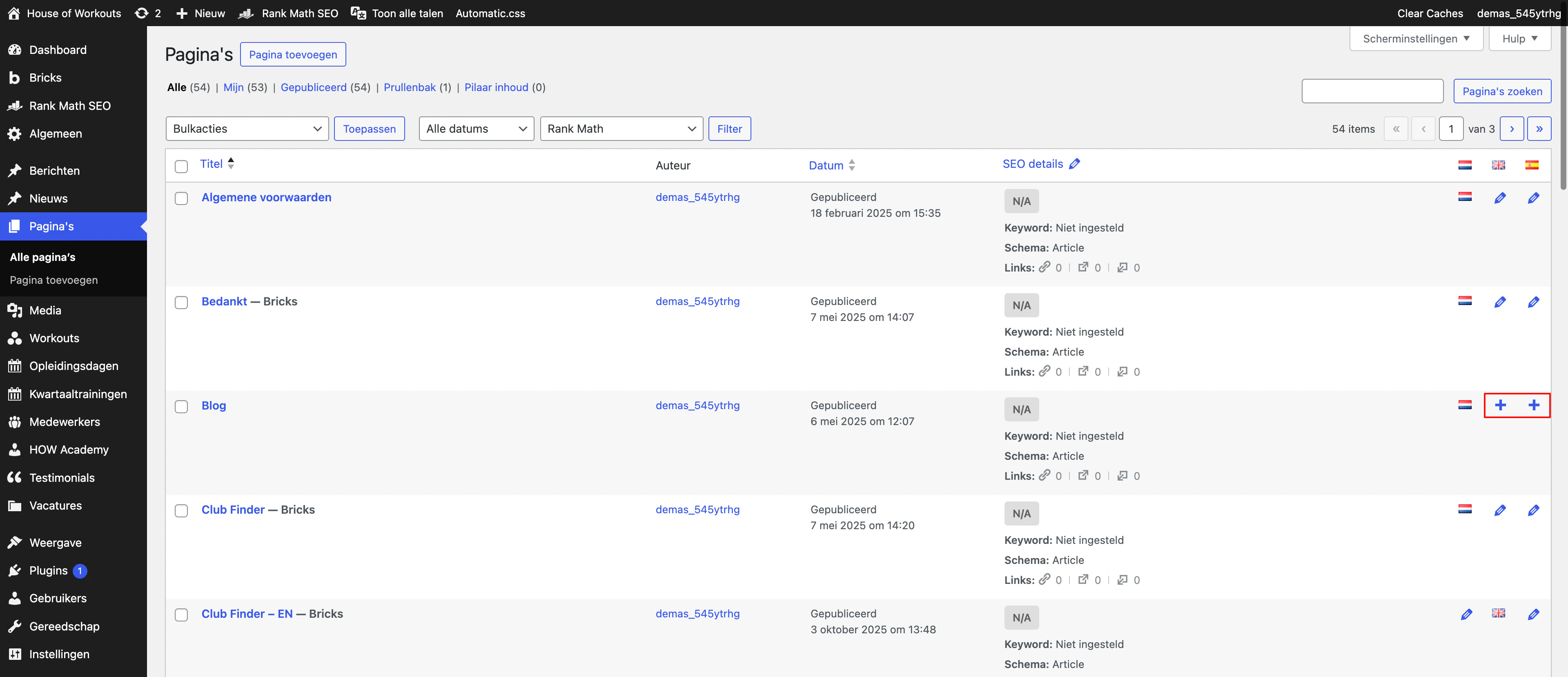
* Klik op het **plus-icoon (+)** bij de gewenste doeltaal (bijvoorbeeld de Engelse vlag) naast de pagina die je wilt vertalen.
* WordPress maakt nu een **nieuwe pagina** aan die automatisch aan de oorspronkelijke pagina wordt gekoppeld.
 ## Stap 2: Voeg de vertaling toe
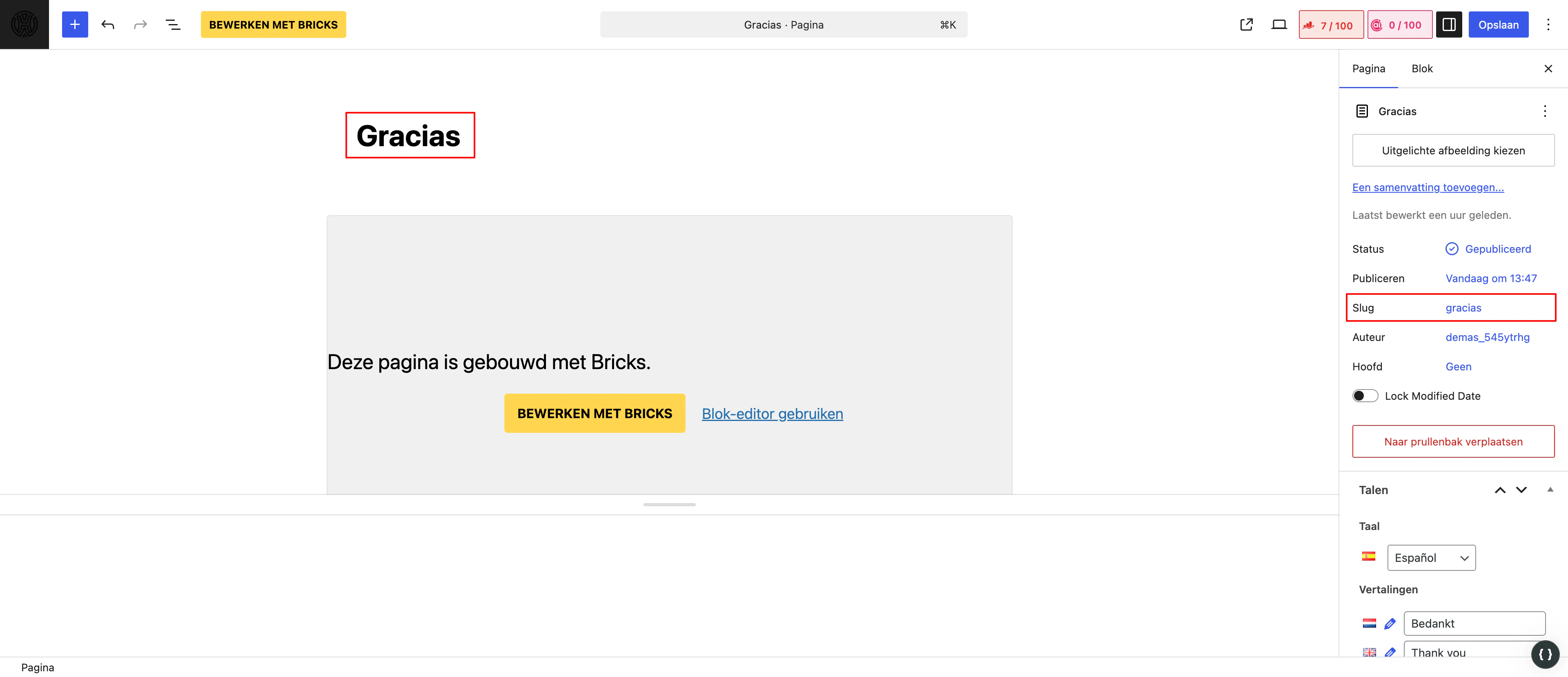
* Je bent nu in de editor van de nieuwe, lege vertaalpagina (bijvoorbeeld de Engelse versie).
* **Vertaal** de **paginatitel** en de **inhoud** van de oorspronkelijke pagina naar de doeltaal.
* Je kunt ook alle andere elementen (zoals de *slug*, de *uitgelichte afbeelding* en de *SEO-instellingen*) vertalen en instellen.
## Stap 2: Voeg de vertaling toe
* Je bent nu in de editor van de nieuwe, lege vertaalpagina (bijvoorbeeld de Engelse versie).
* **Vertaal** de **paginatitel** en de **inhoud** van de oorspronkelijke pagina naar de doeltaal.
* Je kunt ook alle andere elementen (zoals de *slug*, de *uitgelichte afbeelding* en de *SEO-instellingen*) vertalen en instellen.
 ## Stap 3: Teksten vertalen in Bricks Builder
Het vertalen van de inhoud van pagina's die zijn opgebouwd met Bricks Builder gaat op een vergelijkbare manier als reguliere WordPress-pagina's, maar je werkt direct in de Bricks-editor. De reguliere pagina’s gaan normaal via de WordPress Editor.
1. Bovenaan de lege vertaalpagina zie je de knop **Bewerk met Bricks** (of de optie om de Bricks Editor te openen).
2. Klik hierop om de Bricks Editor te laden.
### Zodra de Bricks Editor is geladen
1. Check als eerste als je de url bovenaan hebt bijv /en/ of /es/ e.d. daarna kan je gaan bewerken en weet je zeker dat je op de juiste pagina zit.
2. Klik op het tekst-element dat je wilt vertalen.
3. In het paneel aan de linkerkant pas je de tekst aan:
* **Titels en Kopteksten:** Pas de tekst in het betreffende veld aan.
* **Paragrafen:** Pas de tekst in het tekstgebied of de WYSIWYG-editor aan.
4. **Vertaal ALLE** tekstuele content handmatig, inclusief:
* Knopteksten
* Custom velden die je gebruikt
* Links (zorg ervoor dat links verwijzen naar de correcte vertalingen van andere pagina's)
### Als laatste: de pagina opslaan
1. Nadat je alle teksten hebt vertaald, klik je op de knop **Opslaan** in de Bricks Editor.
2. De vertaling is nu actief en gekoppeld aan de oorspronkelijke pagina via Polylang.
**Belangrijk:** Polylang regelt de *koppeling* tussen de pagina's en de *taalwisseling*, maar vereist dat je de Bricks-elementen en alle teksten **zelf** vertaalt en opslaat.
## Snel de pagina in een andere taal bewerken
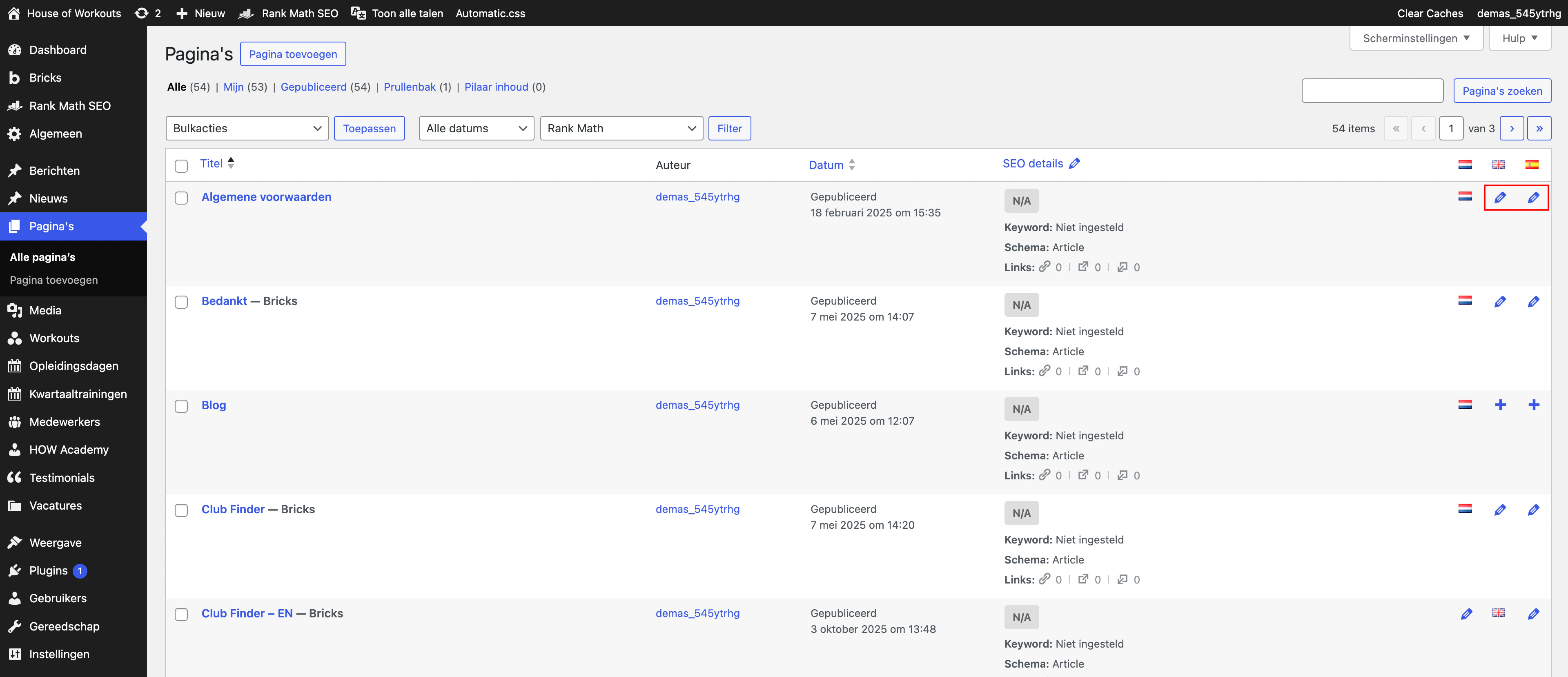
Het potlood-icoon naast een vlag in het Polylang overzicht van je pagina's (of berichten) heeft een heel duidelijke betekenis:
**Het betekent dat de vertaling voor die specifieke taal al bestaat en dat je erop kunt klikken om de bestaande vertaling te bewerken.**
## Stap 3: Teksten vertalen in Bricks Builder
Het vertalen van de inhoud van pagina's die zijn opgebouwd met Bricks Builder gaat op een vergelijkbare manier als reguliere WordPress-pagina's, maar je werkt direct in de Bricks-editor. De reguliere pagina’s gaan normaal via de WordPress Editor.
1. Bovenaan de lege vertaalpagina zie je de knop **Bewerk met Bricks** (of de optie om de Bricks Editor te openen).
2. Klik hierop om de Bricks Editor te laden.
### Zodra de Bricks Editor is geladen
1. Check als eerste als je de url bovenaan hebt bijv /en/ of /es/ e.d. daarna kan je gaan bewerken en weet je zeker dat je op de juiste pagina zit.
2. Klik op het tekst-element dat je wilt vertalen.
3. In het paneel aan de linkerkant pas je de tekst aan:
* **Titels en Kopteksten:** Pas de tekst in het betreffende veld aan.
* **Paragrafen:** Pas de tekst in het tekstgebied of de WYSIWYG-editor aan.
4. **Vertaal ALLE** tekstuele content handmatig, inclusief:
* Knopteksten
* Custom velden die je gebruikt
* Links (zorg ervoor dat links verwijzen naar de correcte vertalingen van andere pagina's)
### Als laatste: de pagina opslaan
1. Nadat je alle teksten hebt vertaald, klik je op de knop **Opslaan** in de Bricks Editor.
2. De vertaling is nu actief en gekoppeld aan de oorspronkelijke pagina via Polylang.
**Belangrijk:** Polylang regelt de *koppeling* tussen de pagina's en de *taalwisseling*, maar vereist dat je de Bricks-elementen en alle teksten **zelf** vertaalt en opslaat.
## Snel de pagina in een andere taal bewerken
Het potlood-icoon naast een vlag in het Polylang overzicht van je pagina's (of berichten) heeft een heel duidelijke betekenis:
**Het betekent dat de vertaling voor die specifieke taal al bestaat en dat je erop kunt klikken om de bestaande vertaling te bewerken.**
 ## Componenten vertalen
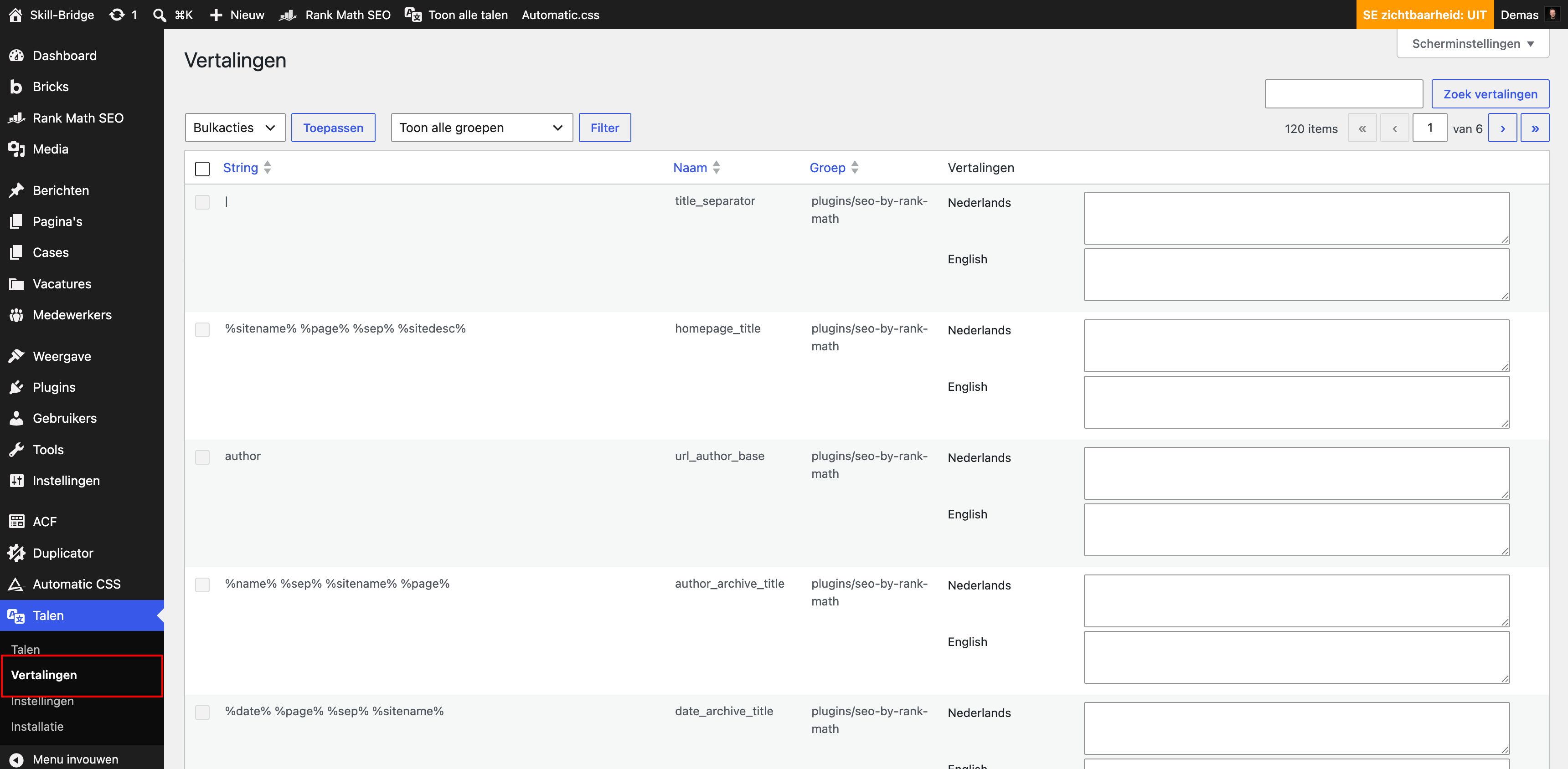
Via het linkermenu onder 'Talen' > 'Vertalingen' kan je de vertalingen doorvoeren voor de componenten van de website.
## Componenten vertalen
Via het linkermenu onder 'Talen' > 'Vertalingen' kan je de vertalingen doorvoeren voor de componenten van de website.