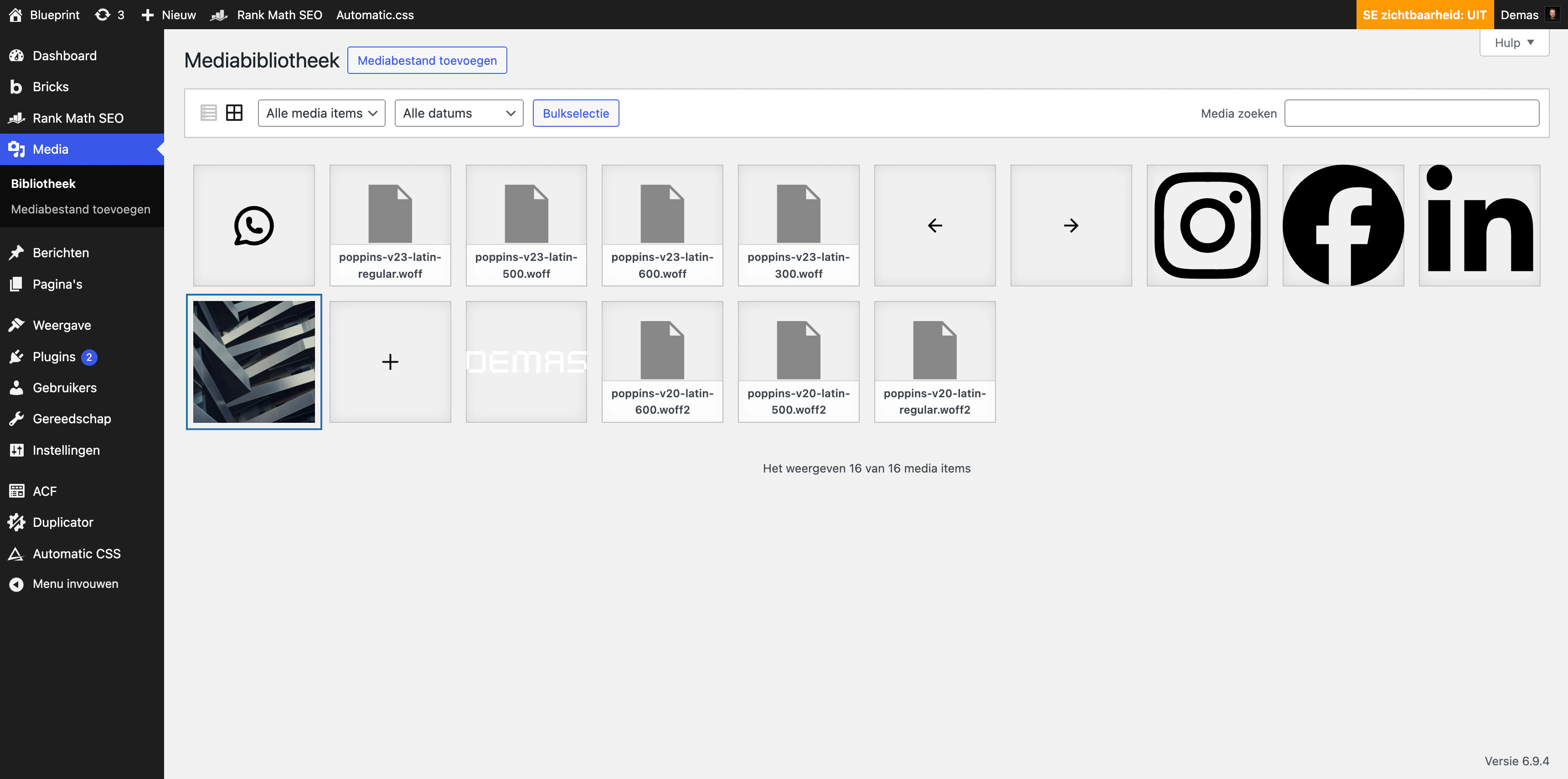
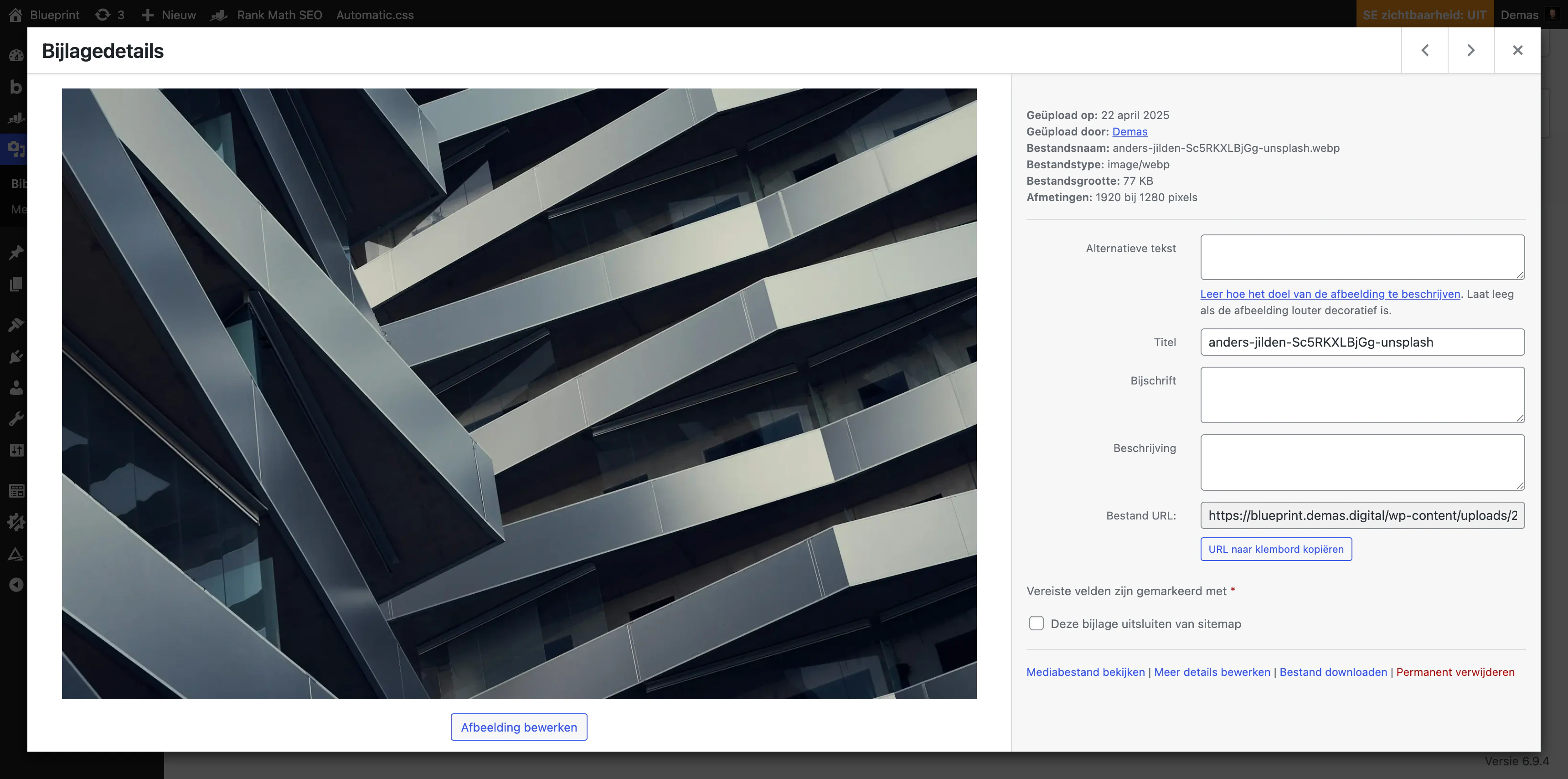
Media zijn al je afbeeldingen en bestanden. Foto’s, iconen, PDF’s. Alles wat je op je website gebruikt zit hier. Dit is je mediabibliotheek.
Media beheren lijkt simpel, maar goed geoptimaliseerde afbeeldingen maken echt het verschil. Een paar kilobytes kunnen je website sneller of langzamer maken. En snelheid = betere Google ranking. Dus dit is belangrijk.
De gouden regel: onder de 300 KB
Dit is het belangrijkste: elke afbeelding moet onder de 300 KB blijven. Niet groter.
Dit geldt voor alle afbeeldingen op je website. Het maakt niet uit of het een grote hero-afbeelding is of een klein product foto.
Hoe groot moet je afbeelding zijn?
De grootte hangt af van hoe je het gebruikt:
Volledige breedte afbeeldingen (hero, grote headers)
- Export naar 1920 pixels breed
- Houdt het onder 300 KB
Afbeeldingen in kolommen of sections (niet volledige breedte)
- Export naar 1200 - 1500 pixels breed
- Houdt het onder 300 KB
Stap voor stap: afbeelding optimaliseren
Je hebt twee dingen nodig: het formaat inkrimpen (pixels) en de bestandsgrootte kleiner maken (KB).
Als je foto bijvoorbeeld 4000 pixels breed is (die een fotograaf aanlevert), moet je die naar 1920 (of 1200) pixels brengen.
Gebruik: https://bulkresizephotos.com/nl
- Upload je foto
- Zet de breedte op 1920 (of 1200px)
- Download je kleinere foto
Stap 2: Bestandsgrootte verkleinen (KB)
Nu heb je een kleinere foto, maar die is misschien nog steeds 1-3 MB groot. Dat is te veel.
Gebruik: https://tinypng.com/
- Upload je foto van stap 1
- Download de gecomprimeerde versie (meestal onder 300 KB)
Nu is je foto klaar, klein genoeg voor je website.
Soms heb je een PNG maar wil je JPG, of een PDF maar wil je JPG.
PNG naar JPG: https://png2jpg.com/
Andere formaten (PDF naar JPG, etc.): https://convertio.co/nl/
Checklist voor uploaden
Voor je een afbeelding uploadt naar WordPress, zorg dat:
- Formaat is goed (1920px of 1200px breed)
- Bestandsgrootte is onder 300 KB
- Kwaliteit ziet er goed uit (geen pixelachtige foto’s)
- Het juiste bestandsformaat (meestal JPG)
Klaar? Upload het naar Media → Nieuwe media toevoegen.
Pro tip: Doe dit altijd voordat je foto uploadt. Je kunt foto’s daarna wel nog bewerken, maar het is slimmer om het goed te doen van het begin.En als je veel foto’s hebt? Neem er tijd voor. Het loont zich, je website wordt sneller en je Google ranking beter.